Cuando un disco duro deja de funcionar, desaparece de Windows, comienza a hacer ruidos extraños o de repente pide ser formateado, la primera reacción suele ser intentar “arreglarlo”.
Ese impulso puede convertirse en el mayor problema.
En Recupera Mi Data sabemos que muchas pérdidas de información no ocurren únicamente por la falla original del dispositivo, sino también por los intentos realizados posteriormente.
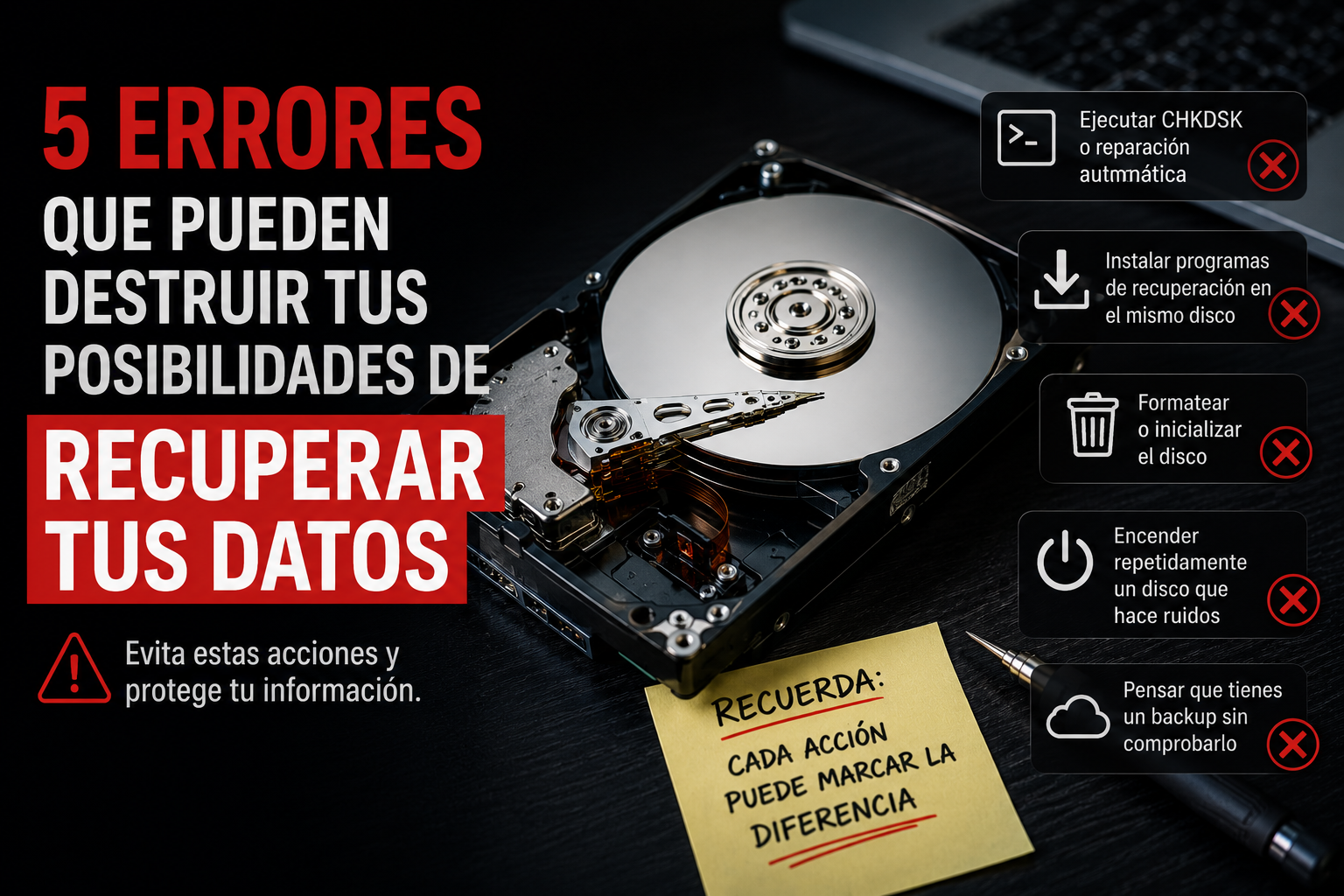
Ejecutar CHKDSK, formatear, instalar programas de recuperación o encender repetidamente un disco con problemas mecánicos puede reducir considerablemente las posibilidades de recuperar la información.
Si tienes fotografías, documentos, bases de datos, proyectos empresariales u otra información importante, evita estos cinco errores.
1. Ejecutar CHKDSK o la reparación automática de Windows
Uno de los errores más frecuentes es ejecutar:
CHKDSK /F
CHKDSK /R
CHKDSK es una herramienta diseñada para verificar y corregir problemas del sistema de archivos. Puede ser útil en determinadas circunstancias cuando el dispositivo está físicamente sano.
El problema aparece cuando el disco presenta sectores defectuosos, problemas de lectura, desconexiones, lentitud extrema o daños físicos.
CHKDSK puede modificar estructuras del sistema de archivos mientras intenta corregirlas. En un disco inestable, estas modificaciones pueden complicar una recuperación posterior.
¿Qué debes hacer?
Si Windows muestra mensajes como:
- “Hay un problema con esta unidad.”
- “Debe formatear el disco antes de poder usarlo.”
- “La unidad no es accesible.”
- “El sistema de archivos es RAW.”
- “Error de datos (comprobación de redundancia cíclica).”
No ejecutes CHKDSK inmediatamente.
Si la información es importante, lo recomendable es detenerse y determinar primero si existe una falla lógica o física.
En recuperación profesional normalmente intentamos trabajar sobre una imagen o clon del dispositivo, evitando modificar innecesariamente el original.
2. Instalar un programa de recuperación en el mismo disco
Internet está lleno de programas que prometen recuperar archivos eliminados.
El software de recuperación no necesariamente es malo.
El problema es dónde lo instalas y dónde guardas los archivos recuperados.
Supongamos que eliminaste accidentalmente una carpeta del disco C:.
Luego:
- Descargas un programa de recuperación.
- Lo instalas en C:.
- Ejecutas el programa.
- Guardas los archivos recuperados nuevamente en C:.
Cada una de estas operaciones puede escribir nuevos datos sobre el dispositivo.
Esos nuevos datos podrían sobrescribir precisamente los sectores donde se encontraban los archivos que intentas recuperar.
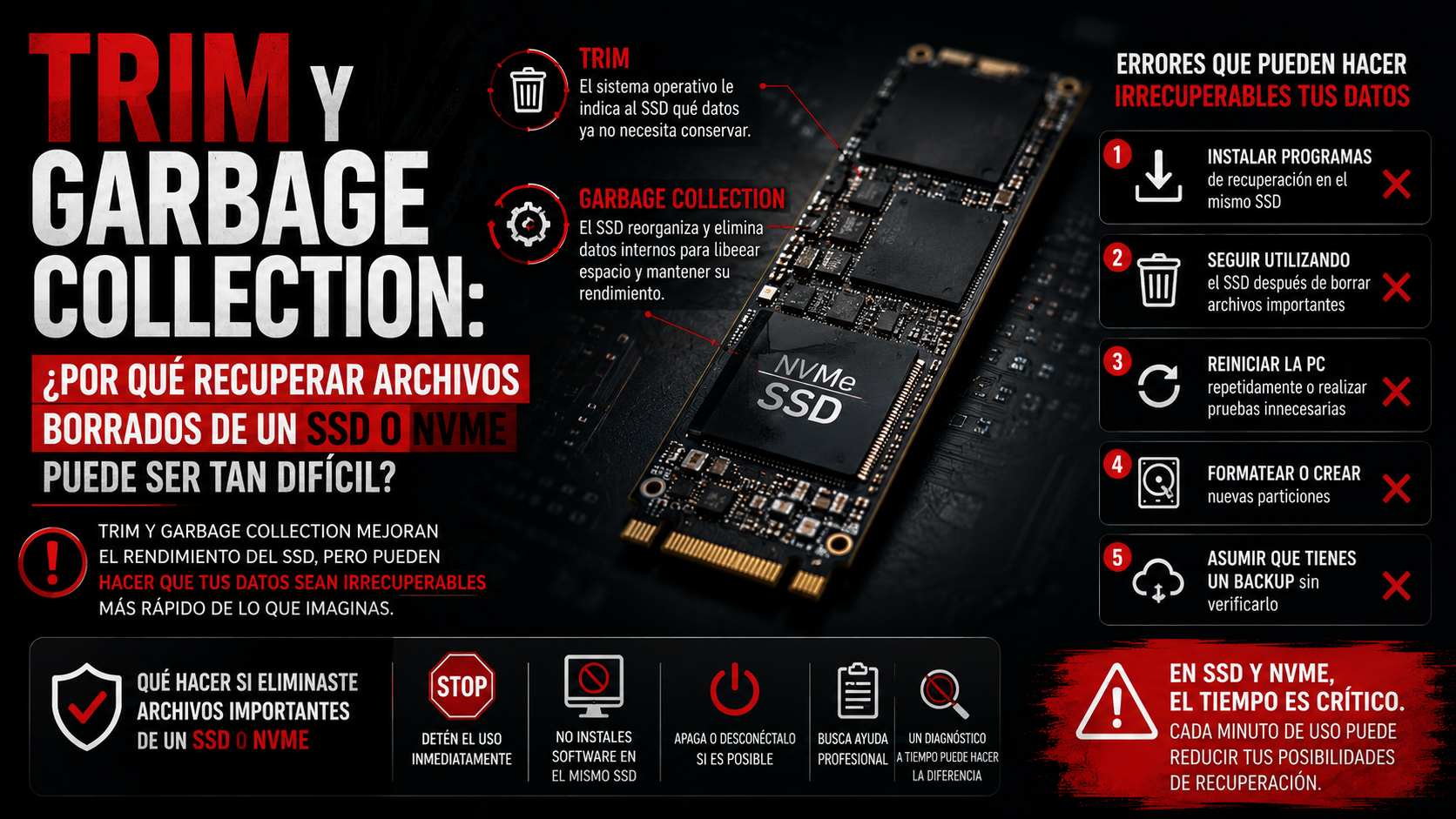
En SSD y NVMe el riesgo puede ser todavía mayor
Los SSD funcionan de manera diferente a los discos duros tradicionales.
Tecnologías como TRIM y los procesos internos de administración del SSD pueden hacer que la recuperación de archivos eliminados sea considerablemente más complicada.
Por eso, si eliminaste información importante de un SSD o NVMe:
Reduce al mínimo el uso del dispositivo.
Y nunca instales herramientas de recuperación directamente sobre la unidad afectada.
3. Formatear o inicializar el disco porque Windows lo solicita
Conectas tu disco externo y aparece:
“Debe formatear el disco de la unidad antes de poder usarlo.”
Muchos usuarios presionan Formatear disco pensando que esto hará que vuelva a funcionar.
Otro escenario frecuente ocurre en Administración de discos:
“Debe inicializar un disco para que el Administrador de discos lógico pueda obtener acceso a él.”
Windows puede ofrecer:
MBR
o
GPT
No significa necesariamente que el disco esté vacío.
Puede existir un problema con:
- La tabla de particiones.
- El sistema de archivos.
- Sectores defectuosos.
- El firmware.
- La electrónica.
- El propio dispositivo de almacenamiento.
Regla sencilla
Si un dispositivo que anteriormente contenía información de repente aparece como:
RAW
No inicializado
Desconocido
Sin asignar
y necesitas los archivos que contiene:
NO LO FORMATEES Y NO LO INICIALICES.
Crear nuevas particiones o sistemas de archivos escribe información nueva sobre el dispositivo y puede complicar la recuperación.
4. Encender repetidamente un disco duro que hace ruidos
Este posiblemente sea el error más peligroso de todos.
Si un HDD comienza a producir sonidos que antes no hacía, presta atención.
Por ejemplo:
Click… click… click…
También pueden aparecer:
- Golpes repetitivos.
- Intentos continuos de arrancar.
- Sonidos de raspado.
- Sonidos agudos.
- El disco gira y se detiene.
- La computadora se congela al conectarlo.
- El BIOS tarda demasiado en detectar el dispositivo.
- El disco desaparece después de varios minutos.
Estos síntomas pueden indicar una falla mecánica.
Dentro de un disco duro existen platos que giran a miles de revoluciones por minuto y cabezales que trabajan extremadamente cerca de su superficie.
Si existe un problema con los cabezales, continuar encendiendo el disco puede empeorar el daño.
Una falla inicialmente recuperable puede convertirse en daño severo sobre la superficie de los platos.
¿Qué NO debes hacer?
No:
- Lo golpees.
- Lo agites.
- Lo abras.
- Lo congeles.
- Cambies los platos por tu cuenta.
- Lo enciendas 20 veces esperando que “arranque una vez más”.
Y especialmente:
No abras un HDD fuera de un ambiente adecuado de trabajo especializado.
Si el disco contiene información importante y está haciendo ruidos anormales, apágalo.
5. Pensar que tienes un backup sin comprobarlo
“Tranquilo, tenemos backup.”
Esa frase solamente es útil si el backup realmente funciona.
Antes de realizar procedimientos destructivos como:
- Formatear.
- Inicializar.
- Reconstruir un RAID.
- Reinstalar Windows.
- Ejecutar herramientas de reparación.
Verifica el backup.
Comprueba:
- La fecha del último respaldo.
- Que los archivos realmente estén presentes.
- Que los archivos puedan abrirse.
- Que las bases de datos sean utilizables.
- Que el backup no esté almacenado únicamente en el mismo dispositivo afectado.
Este punto es especialmente importante para empresas que utilizan:
NAS, RAID y servidores.
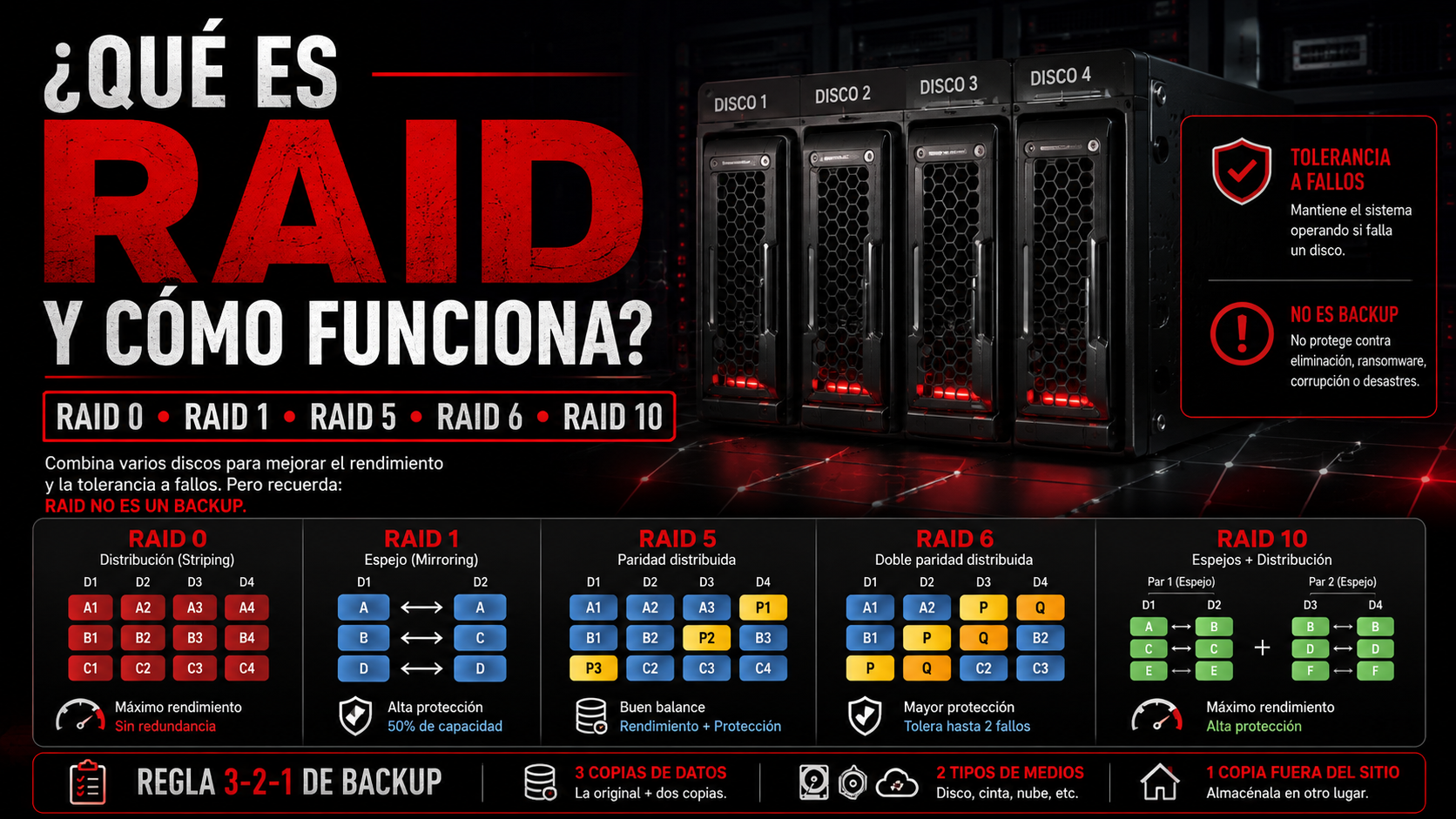
Un RAID no es un backup.
RAID proporciona redundancia en determinadas configuraciones, pero no protege automáticamente contra eliminación accidental, corrupción, ransomware, errores humanos o múltiples fallas de discos.
Entonces, ¿qué debo hacer si mi disco falla?
Si tienes información importante y el dispositivo comienza a presentar problemas, sigue estas recomendaciones:
1. Detén el uso del dispositivo
Especialmente si presenta errores de lectura, desconexiones o sonidos anormales.
2. Anota lo ocurrido
Por ejemplo:
- Qué estabas haciendo cuando ocurrió.
- Qué mensaje mostró Windows.
- Si hubo una caída.
- Si ocurrió una falla eléctrica.
- Si el disco comenzó a hacer ruidos.
- Si fue formateado accidentalmente.
3. No modifiques el dispositivo innecesariamente
Evita formatear, inicializar, crear nuevas particiones o ejecutar CHKDSK si desconoces el origen de la falla.
4. Si utilizaste algún programa, informa al especialista
Indica exactamente:
- Qué programa utilizaste.
- Qué procedimiento ejecutaste.
- Si recuperaste archivos.
- Dónde guardaste esos archivos.
Esta información puede ser muy importante durante el diagnóstico.
5. Si la información es importante, busca una evaluación profesional
Una recuperación profesional comienza por determinar qué tipo de problema existe antes de intentar recuperar los archivos.
¿Cuándo debo apagar el disco inmediatamente?
Recomendamos detener inmediatamente el uso cuando:
- El disco hace clic.
- Produce sonidos de raspado.
- No mantiene una velocidad de giro estable.
- Se desconecta constantemente.
- Congela la computadora al conectarlo.
- Aparece y desaparece del BIOS.
- Tiene información extremadamente importante y no existe otra copia.
Continuar haciendo pruebas en estos escenarios puede empeorar el daño.
HDD y SSD no fallan de la misma manera
También es importante entender esta diferencia.
HDD
Los discos duros tradicionales contienen componentes mecánicos.
Pueden presentar problemas relacionados con:
- Cabezales.
- Motores.
- Platos.
- Sectores defectuosos.
- Firmware.
- PCB/electrónica.
Cuando existen síntomas mecánicos, continuar encendiendo el dispositivo puede aumentar el daño.
SSD / NVMe
Los SSD utilizan memoria NAND y controladores electrónicos.
Sus problemas pueden involucrar:
- Controlador.
- Memoria NAND.
- Firmware.
- Componentes electrónicos.
- Traducción lógica de datos.
- TRIM.
Por eso las técnicas utilizadas para recuperar un HDD no necesariamente son aplicables a un SSD.
Preguntas frecuentes
¿Puedo utilizar un programa de recuperación de datos?
En casos puramente lógicos y con un dispositivo físicamente estable, el software puede ser una opción. Sin embargo, nunca debes instalarlo ni guardar los archivos recuperados sobre el mismo dispositivo afectado.
Si existen ruidos, desconexiones, errores de lectura o problemas físicos, continuar escaneando el dispositivo puede empeorar la situación.
Windows me pide formatear el disco. ¿Debo hacerlo?
Si necesitas recuperar los archivos existentes, no.
Que Windows solicite formatear no significa necesariamente que la información haya desaparecido.
Mi disco hace clic. ¿Qué hago?
Apágalo y evita continuar encendiéndolo.
Un sonido repetitivo puede indicar una falla mecánica que requiere diagnóstico especializado.
¿Puedo abrir un disco duro para revisarlo?
No es recomendable.
Abrir un HDD expone componentes internos extremadamente sensibles a contaminación y puede complicar considerablemente una recuperación posterior.
¿Se pueden recuperar archivos después de formatear?
En algunos casos sí, pero depende del tipo de dispositivo, sistema de archivos, tipo de formato, datos escritos posteriormente y, especialmente en SSD, del comportamiento de TRIM.
Por eso es importante dejar de utilizar el dispositivo inmediatamente.
Recuperación profesional de datos en República Dominicana
Si tu HDD, SSD, NVMe, RAID, NAS, memoria USB o tarjeta de memoria contiene información importante, evita realizar múltiples intentos antes de conocer la causa del problema.
En Recupera Mi Data realizamos diagnóstico y recuperación de datos para dispositivos con fallas lógicas, electrónicas y físicas.
Nuestro objetivo inicial es sencillo:
determinar el estado del dispositivo antes de realizar procedimientos que puedan modificarlo o empeorar el daño.
Si tu disco comenzó a hacer ruidos, Windows pide formatearlo, dejó de ser reconocido o perdiste información importante, puedes contactarnos para evaluar tu caso.
Recupera Mi Data — Laboratorio profesional de recuperación de datos en República Dominicana.