Los discos SSD y NVMe han cambiado completamente la forma en que almacenamos información. Son más rápidos, silenciosos y resistentes a golpes que los discos duros tradicionales (HDD).
Sin embargo, cuando ocurre una pérdida de información, existe una diferencia muy importante:
Recuperar archivos borrados de un SSD puede ser considerablemente más complicado que recuperarlos de un HDD.
Dos de las principales razones son tecnologías conocidas como TRIM y Garbage Collection (GC).
Estas funciones son beneficiosas para el funcionamiento y rendimiento del SSD, pero pueden convertirse en un problema cuando accidentalmente eliminamos archivos que necesitamos recuperar.
En este artículo explicaremos qué hacen, por qué afectan la recuperación de datos y, sobre todo, qué debes hacer inmediatamente si eliminaste información importante de un SSD o NVMe.
¿Qué ocurre cuando borramos un archivo?
Para entender TRIM, primero debemos entender algo importante.
Cuando borras un archivo, normalmente el sistema operativo no necesita destruir inmediatamente todos los datos físicos que componían ese archivo.
En un disco duro tradicional (HDD), el sistema puede marcar el espacio ocupado por el archivo como disponible.
Los datos pueden continuar físicamente presentes hasta que nueva información los sobrescriba.
Por esta razón, en determinados escenarios es posible recuperar archivos eliminados de un HDD siempre que el dispositivo no haya sido utilizado demasiado después de la eliminación.
En un SSD la situación es diferente.
Los SSD utilizan memoria NAND Flash y controladores que administran internamente dónde se almacena la información.
Aquí entran en juego TRIM y Garbage Collection.
¿Qué es TRIM?
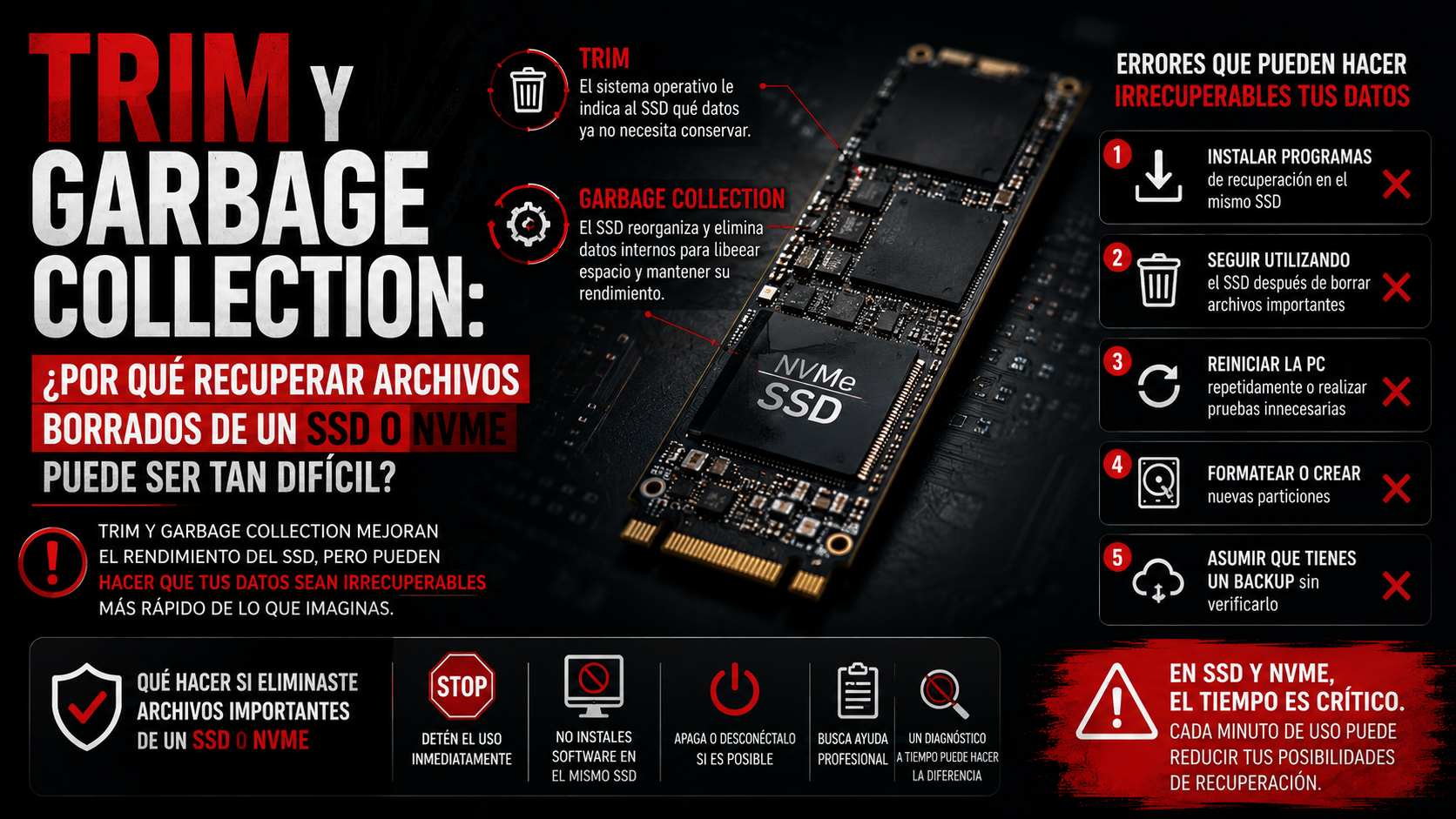
TRIM permite que el sistema operativo le indique al SSD qué datos ya no son necesarios.
Por ejemplo:
El usuario elimina un archivo.
↓
El sistema operativo actualiza su sistema de archivos.
↓
El sistema operativo puede enviar información TRIM al SSD.
↓
El controlador del SSD sabe que determinadas páginas ya no contienen información que necesita conservar.
↓
Ese espacio puede posteriormente ser preparado para almacenar nuevos datos.
Este mecanismo ayuda al SSD a mantener un buen rendimiento.
Kingston explica que TRIM permite al sistema operativo informar al SSD de que determinados datos han sido eliminados, facilitando que el dispositivo libere posteriormente esos bloques mediante sus procesos internos.
Desde el punto de vista del funcionamiento normal del SSD, esto es excelente.
Desde el punto de vista de recuperación de datos, puede ser exactamente lo contrario.
¿Qué es Garbage Collection?
Garbage Collection, que podríamos traducir como recolección de basura, es un proceso interno administrado por el controlador del SSD.
La memoria NAND no funciona exactamente igual que un disco duro.
Los datos se escriben en páginas, pero las operaciones de borrado se realizan sobre bloques.
Cuando un bloque contiene una combinación de información válida y datos que ya no son necesarios, el controlador puede reorganizar la información válida y preparar bloques para reutilizarlos.
Ese proceso ayuda a mantener disponibles bloques donde el SSD pueda escribir rápidamente información nueva.
Lo más importante para recuperación de datos es esto:
Garbage Collection puede funcionar internamente sin que el usuario esté copiando archivos manualmente.
Por eso dejar simplemente la computadora encendida después de borrar información puede no ser una buena idea.
TRIM + Garbage Collection: el problema para la recuperación
Aquí es donde ambos mecanismos se vuelven importantes.
Supongamos que accidentalmente eliminas una carpeta con:
500 GB de fotografías familiares.
O quizás:
documentos importantes de una empresa.
El sistema operativo puede marcar esos archivos como eliminados y comunicar al SSD mediante TRIM que determinadas áreas ya no necesitan conservarse.
Posteriormente, los procesos internos del SSD pueden preparar esas áreas para reutilización.
Una vez que ciertos datos NAND han sido realmente eliminados por los procesos internos del dispositivo, recuperarlos mediante un programa convencional puede resultar imposible.
Por eso existe una regla extremadamente importante:
Si eliminaste información importante de un SSD o NVMe, deja de utilizar el dispositivo inmediatamente.
¿TRIM significa que mis archivos son irrecuperables?
No necesariamente.
Este es un punto donde debemos tener mucho cuidado.
No existe una regla universal de:
“TRIM estaba activado = recuperación imposible.”
El resultado puede depender de múltiples factores:
- Modelo del SSD.
- Controlador.
- Firmware.
- Sistema operativo.
- Sistema de archivos.
- Tipo de interfaz.
- Forma en que ocurrió la eliminación.
- Tiempo transcurrido.
- Estado del dispositivo.
- Cantidad de actividad posterior.
- Si ocurrió una eliminación, formato o falla electrónica.
Incluso el método mediante el cual el SSD está conectado puede influir en cómo se gestionan determinados comandos.
Por eso dos SSD aparentemente iguales pueden presentar escenarios de recuperación diferentes. El artículo de referencia también enfatiza que TRIM por sí solo no determina el resultado de una recuperación.
¿Por qué recuperar un SSD es diferente de recuperar un HDD?
Imaginemos un HDD tradicional.
Eliminamos:
FotosVacaciones.zip
El sistema de archivos puede indicar que ese espacio está disponible, pero los patrones magnéticos correspondientes a la información pueden permanecer físicamente en los platos hasta ser sobrescritos.
Por eso el principio tradicional ha sido:
No escribas información nueva sobre el disco.
En SSD tenemos una situación adicional.
No solamente debemos preocuparnos por lo que el usuario escribe.
También debemos considerar lo que el controlador del SSD realiza internamente.
Esta diferencia es fundamental.
¿Qué debo hacer si borré archivos de un SSD?
Si los archivos son importantes, recomendamos actuar rápidamente.
1. Deja de utilizar el SSD
No continúes trabajando normalmente.
Cada minuto de uso puede generar:
- archivos temporales,
- logs,
- caché,
- actualizaciones,
- sincronizaciones,
- escrituras del navegador,
- operaciones del sistema operativo.
En una unidad donde está instalado Windows, esto es especialmente importante.
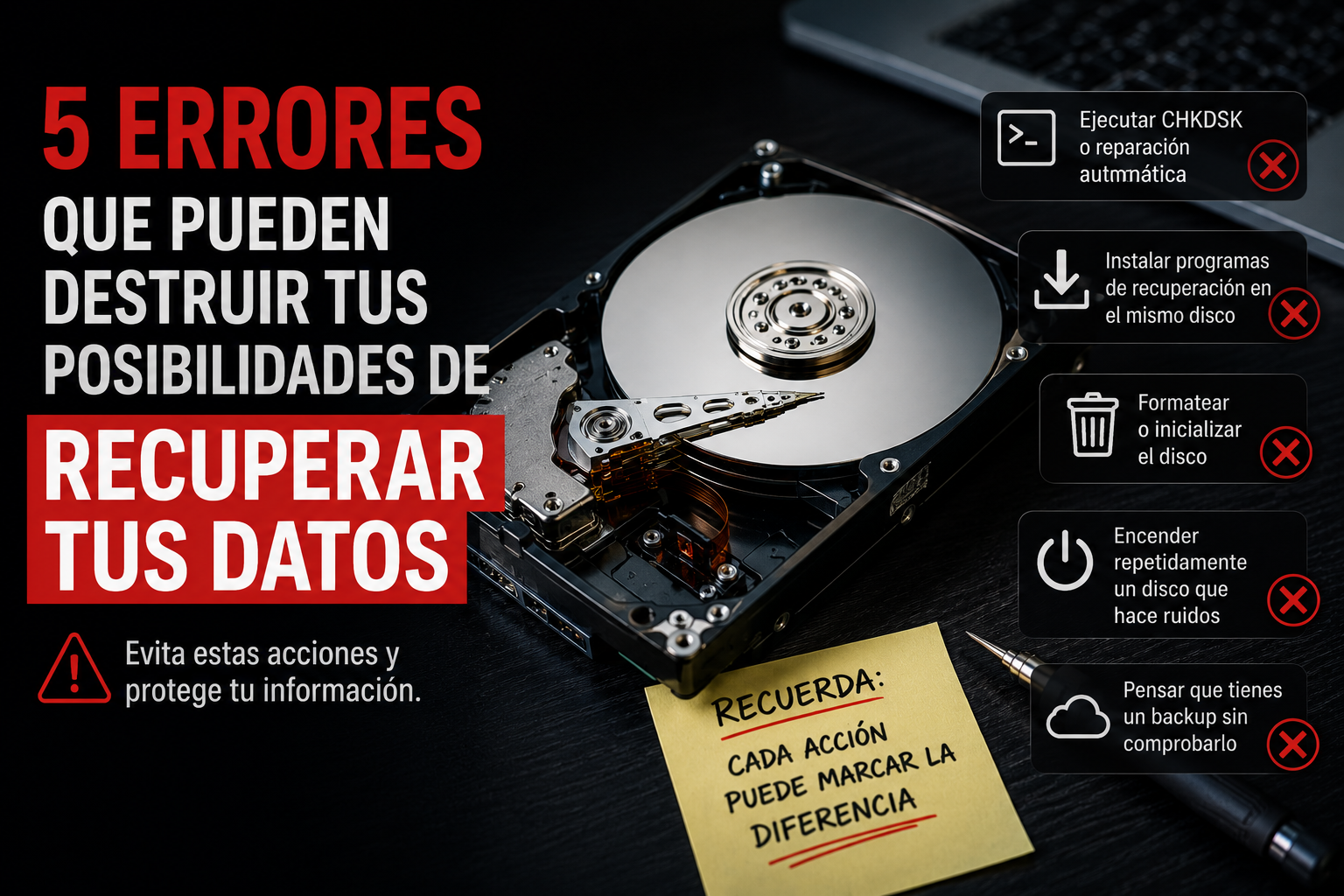
2. No instales programas de recuperación en el mismo SSD
Este es uno de los errores más comunes.
El usuario elimina archivos y posteriormente descarga un programa de recuperación.
Pero descarga e instala el programa en el mismo SSD.
Eso genera nuevas escrituras.
Nunca deberías instalar software de recuperación sobre el mismo dispositivo del que necesitas recuperar información.
3. No reinicies la computadora repetidamente
Si el SSD está presentando problemas adicionales como:
- desaparición del BIOS,
- congelamientos,
- desconexiones,
- errores de lectura,
- comportamiento intermitente,
reiniciar la computadora una y otra vez puede ser contraproducente.
Si los datos son importantes, evita convertir el dispositivo en un experimento.
4. No formatees nuevamente el SSD
Un error frecuente es pensar:
“Ya lo formateé accidentalmente. Voy a formatearlo otra vez para arreglarlo.”
No.
Si necesitas recuperar información, evita:
- formatear,
- crear particiones,
- inicializar el disco,
- reinstalar Windows,
- copiar archivos,
- realizar pruebas destructivas.
Cada modificación adicional puede complicar el escenario.
5. Desactiva el uso normal del dispositivo
Si se trata de un SSD externo, desconectarlo puede ser relativamente sencillo.
Si es el SSD donde está instalado Windows y los archivos son realmente importantes, continuar iniciando Windows no es recomendable.
El sistema operativo genera actividad constantemente.
Servicios en segundo plano pueden escribir información aunque tú no estés guardando ningún documento manualmente.
¿Qué ocurre con los SSD NVMe?
Los NVMe también utilizan memoria NAND Flash, aunque su comunicación con el sistema y arquitectura son diferentes de los SSD SATA tradicionales.
Pueden alcanzar velocidades extremadamente altas utilizando PCI Express y el protocolo NVMe.
Pero desde el punto de vista de recuperación, siguen existiendo retos relacionados con:
- NAND Flash,
- controladores,
- firmware,
- traducción lógica,
- TRIM,
- Garbage Collection,
- cifrado interno,
- fallas electrónicas.
Por eso un NVMe que deja de funcionar puede requerir procedimientos completamente diferentes a los utilizados para recuperar un HDD.
¿Qué pasa si el SSD desapareció del BIOS?
Este escenario es diferente a simplemente eliminar archivos.
Si el SSD:
No aparece en BIOS/UEFI
o aparece de manera intermitente, pueden existir problemas relacionados con:
- controlador,
- firmware,
- alimentación,
- componentes electrónicos,
- NAND,
- traducción interna.
En estos casos, ejecutar programas de recuperación generalmente no resuelve el problema porque el sistema operativo necesita primero tener acceso estable al dispositivo.
Un SSD no detectado debe ser diagnosticado antes de realizar intentos repetitivos.
¿Los programas de recuperación pueden recuperar un SSD?
Depende completamente del escenario.
Si el SSD está funcionando correctamente y los datos todavía son accesibles a nivel lógico, determinadas herramientas pueden encontrar información.
Sin embargo, existe una diferencia importante entre:
encontrar el nombre de un archivo
y
recuperar correctamente el contenido del archivo.
Un programa puede mostrar:
vacaciones.jpg
Eso no garantiza que los datos correspondientes a la fotografía continúen físicamente disponibles.
Por eso debes comprobar los archivos recuperados y no confiar únicamente en una lista de nombres.
¿Cómo saber si TRIM está activado?
En sistemas modernos, TRIM normalmente forma parte de la administración habitual de SSD compatibles.
Sin embargo, para recuperación de datos, conocer simplemente si TRIM está habilitado no permite determinar automáticamente si un archivo puede recuperarse.
El diagnóstico debe considerar el dispositivo completo y el escenario de pérdida.
Esto es especialmente importante porque Garbage Collection es administrado internamente por el controlador del SSD y puede trabajar en segundo plano.
HDD vs SSD después de eliminar archivos
| Característica | HDD | SSD / NVMe |
|---|---|---|
| Tecnología | Magnética | NAND Flash |
| TRIM | No | Sí, normalmente |
| Garbage Collection | No funciona de la misma forma | Sí |
| Eliminación física inmediata | Generalmente no | Puede ocurrir posteriormente |
| Riesgo por continuar usando el equipo | Alto | Muy alto |
| Recuperación de archivos eliminados | Frecuentemente posible dependiendo del caso | Depende fuertemente del escenario |
| Recomendación | Evitar escrituras | Detener el uso inmediatamente |
El tiempo puede ser crítico en una recuperación SSD
En recuperación de datos siempre recomendamos reducir la actividad después de una pérdida de información.
Con SSD y NVMe esta recomendación es todavía más importante.
El usuario puede pensar:
“No estoy copiando nada, así que no pasa nada.”
Pero internamente pueden existir operaciones realizadas por el sistema operativo y el controlador.
Por eso, después de una eliminación accidental importante:
menos actividad es mejor.
Preguntas frecuentes sobre TRIM y recuperación SSD
¿TRIM borra inmediatamente mis archivos?
No necesariamente. TRIM informa al SSD sobre datos que ya no necesitan conservarse; posteriormente, el controlador puede gestionar esas áreas mediante sus procesos internos. El comportamiento exacto depende del dispositivo y del escenario.
¿Puedo recuperar archivos eliminados de un SSD?
En algunos escenarios sí. Sin embargo, TRIM, Garbage Collection, el controlador, firmware, sistema operativo y actividad posterior pueden afectar significativamente las posibilidades de recuperación.
¿Debo apagar la computadora inmediatamente?
Si acabas de eliminar información crítica de un SSD del sistema y no tienes otra copia, minimizar inmediatamente el uso del dispositivo es una medida prudente.
¿Puedo instalar un programa de recuperación?
Nunca recomendamos instalarlo sobre el mismo SSD que contiene los datos perdidos.
¿Un formato rápido de SSD puede recuperarse?
Puede existir posibilidad dependiendo de cómo ocurrió el formato, el dispositivo, TRIM y la actividad posterior. No existe una respuesta universal sin analizar el caso.
¿NVMe también utiliza TRIM?
Los SSD NVMe tienen mecanismos equivalentes para informar al dispositivo sobre bloques que ya no contienen datos válidos. El principio importante para el usuario es el mismo: después de una pérdida de información, minimizar la actividad del dispositivo.
Recuperación profesional de SSD y NVMe
La recuperación de un SSD moderno puede involucrar mucho más que ejecutar un programa de recuperación.
Dependiendo de la falla, puede ser necesario analizar:
- Controlador.
- Firmware.
- NAND Flash.
- Electrónica.
- Sistema de archivos.
- Estructuras internas.
- Estado lógico del dispositivo.
Por eso, si tu SSD contiene información irremplazable, evita realizar múltiples pruebas antes de conocer el problema.
Especialmente si:
el SSD desapareció del BIOS, se desconecta, congela la computadora, fue formateado accidentalmente o contiene archivos eliminados extremadamente importantes.
En estos casos, lo más importante es preservar el estado actual del dispositivo.
¿Perdiste información de un SSD o NVMe?
Si eliminaste archivos accidentalmente, formateaste un SSD o tu NVMe dejó de ser reconocido, no continúes utilizando el dispositivo innecesariamente.
En Recupera Mi Data podemos evaluar dispositivos SSD y NVMe para determinar el tipo de falla y las posibilidades de recuperación antes de realizar procedimientos que puedan comprometer la información.
Mientras menos modificaciones hagas después de la pérdida de datos, mejores serán las condiciones para realizar un diagnóstico adecuado.